 ORIUM | فروشگاه اینترنتی اوریوم؛ گجت و لوازم دیجیتال
 نویسنده: Mosik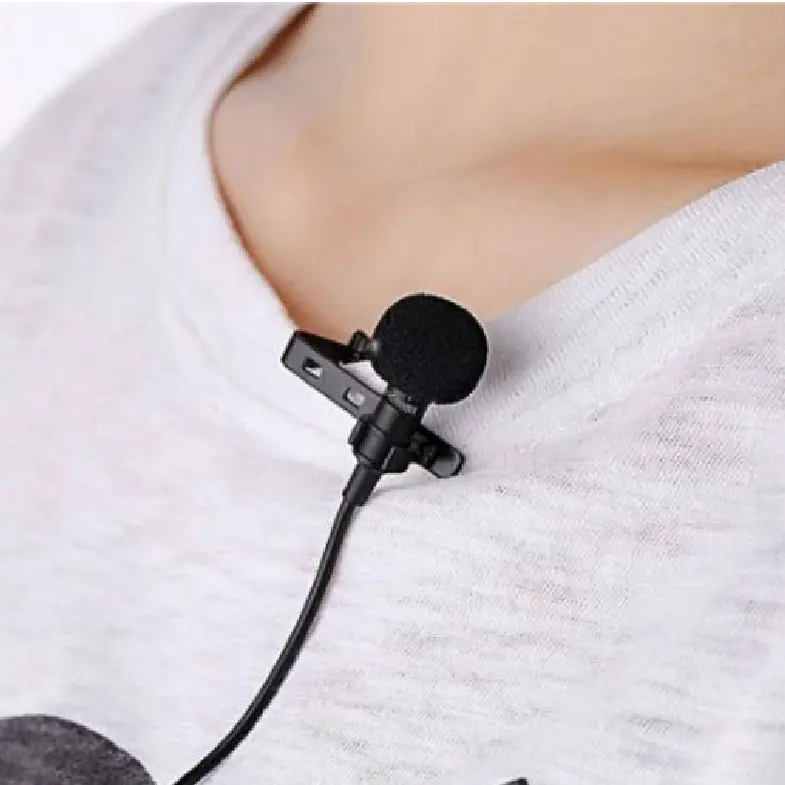
چگونه میکروفن یقهای را به گوشی وصل کنیم؟ راهنمای کامل اتصال و رفع مشکل
استفاده از میکروفن یقهای یکی از سادهترین راهها برای افزایش کیفیت صدای ویدئوهایی است که با گوشی ضبط میکنیم. صدای واضح و بدون نویز برای تولید محتوای اینستاگرام، یوتیوب، آموزش آنلاین، مصاحبه، ولاگ و حتی تماسهای صوتی اهمیت زیادی دارد.
اما یکی از سؤالات رایج کاربران این است که چگونه میکروفن یقهای را به گوشی وصل کنیم؟ آیا روش اتصال میکروفن به گوشی اندرویدی با آیفون متفاوت است؟ برای میکروفن USB-C چه کاری باید انجام داد؟ اگر میکروفن Lightning داشته باشیم چطور؟
اتصال میکروفن یقهای در بیشتر موارد کار پیچیدهای نیست؛ اما نوع پورت گوشی، سیمی یا بیسیم بودن میکروفن و سازگاری تجهیزات میتواند روی نحوه اتصال تأثیر بگذارد.
در این مقاله مرحلهبهمرحله روش اتصال انواع میکروفن یقهای به گوشی را بررسی میکنیم و در پایان نیز رایجترین مشکلات و راهحلهای آنها را توضیح خواهیم داد.
میکروفن یقهای چیست؟
میکروفن یقهای یا Lavalier Microphone یک میکروفن کوچک است که معمولاً روی لباس کاربر قرار میگیرد.
به دلیل قرار گرفتن میکروفن در نزدیکی دهان، صدای گوینده میتواند نسبت به میکروفن داخلی گوشی واضحتر ضبط شود.
میکروفنهای یقهای معمولاً در دو نوع اصلی وجود دارند:
- میکروفن یقهای سیمی
- میکروفن یقهای بیسیم
نوع اتصال نیز میتواند متفاوت باشد و شامل مواردی مانند:
- جک ۳.۵ میلیمتری
- USB-C
- Lightning
- گیرنده اختصاصی بیسیم
باشد.
بنابراین قبل از اتصال باید ابتدا نوع میکروفن و پورت گوشی را مشخص کنید.
قبل از اتصال میکروفن یقهای چه چیزهایی را بررسی کنیم؟
قبل از اینکه میکروفن را به گوشی متصل کنید، چند مورد مهم را بررسی کنید.
۱. نوع پورت گوشی
ببینید گوشی شما از چه پورتی استفاده میکند:
- USB-C
- Lightning
- جک ۳.۵ میلیمتری
۲. نوع میکروفن
بررسی کنید میکروفن شما:
- سیمی است؟
- بیسیم است؟
- USB-C است؟
- Lightning است؟
- جک ۳.۵ میلیمتری دارد؟
۳. سازگاری میکروفن
حتماً مشخصات میکروفن را بررسی کنید تا مطمئن شوید با گوشی شما سازگار است.
۴. اپلیکیشن ضبط
برخی میکروفنها ممکن است با برنامههای خاص عملکرد بهتری داشته باشند.
چگونه میکروفن یقهای سیمی را به گوشی وصل کنیم؟
اتصال میکروفن سیمی به گوشی به نوع کانکتور آن بستگی دارد.
اتصال میکروفن یقهای USB-C
اگر گوشی شما دارای پورت USB-C است و میکروفن نیز USB-C دارد، معمولاً اتصال بسیار ساده است.
مراحل اتصال:
- گوشی را روشن کنید.
- میکروفن را به پورت USB-C گوشی متصل کنید.
- چند ثانیه صبر کنید تا گوشی دستگاه را شناسایی کند.
- برنامه دوربین یا ضبط صدا را باز کنید.
- یک صدای آزمایشی ضبط کنید.
- فایل ضبطشده را پخش کنید و کیفیت صدا را بررسی کنید.
در بسیاری از گوشیهای جدید، پس از اتصال میکروفن USB-C، ورودی صدا بهصورت خودکار از میکروفن خارجی دریافت میشود.
با این حال، عملکرد دقیق میتواند به مدل گوشی و اپلیکیشن مورد استفاده بستگی داشته باشد.
چگونه میکروفن یقهای Lightning را به آیفون وصل کنیم؟
اگر آیفون شما دارای پورت Lightning است، استفاده از میکروفن یقهای Lightning میتواند ساده باشد.
مراحل اتصال:
- میکروفن Lightning را آماده کنید.
- کانکتور میکروفن را به پورت Lightning آیفون متصل کنید.
- برنامه دوربین یا ضبط صدا را باز کنید.
- یک فایل کوتاه ضبط کنید.
- صدا را بررسی کنید.
اگر گوشی میکروفن را پشتیبانی کند، معمولاً صدای ضبطشده از میکروفن خارجی دریافت میشود.
در صورت استفاده از تبدیل یا آداپتور، باید از سازگاری آن با میکروفن و گوشی مطمئن شوید.
اتصال میکروفن یقهای با جک ۳.۵ میلیمتری
برخی میکروفنهای یقهای دارای کانکتور ۳.۵ میلیمتری هستند.
اگر گوشی شما جک هدفون داشته باشد، ممکن است بتوانید میکروفن را مستقیماً به گوشی متصل کنید.
اما یک نکته بسیار مهم وجود دارد.
همه جکهای ۳.۵ میلیمتری دقیقاً یکسان نیستند و نوع استاندارد TRS و TRRS میتواند روی سازگاری تأثیر بگذارد.
تفاوت TRS و TRRS چیست؟
کانکتور TRS معمولاً دارای سه بخش اتصال است، در حالی که TRRS چهار بخش دارد.
برخی میکروفنهای مخصوص گوشی از استاندارد TRRS استفاده میکنند.
اگر میکروفن شما با گوشی سازگار نباشد، ممکن است نیاز به یک مبدل مناسب داشته باشید.
چگونه میکروفن یقهای بیسیم را به گوشی وصل کنیم؟
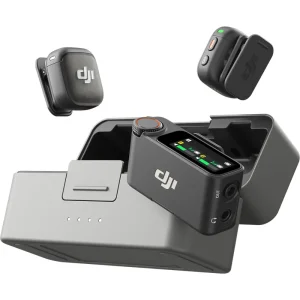
میکروفنهای بیسیم معمولاً از یک فرستنده و یک گیرنده تشکیل شدهاند.
فرستنده روی لباس گوینده قرار میگیرد و گیرنده به گوشی متصل میشود.
مراحل اتصال:
- فرستنده و گیرنده را شارژ کنید.
- گیرنده را به گوشی متصل کنید.
- فرستنده را روشن کنید.
- منتظر بمانید تا فرستنده و گیرنده با یکدیگر جفت شوند.
- میکروفن را روی لباس قرار دهید.
- برنامه دوربین یا ضبط صدا را باز کنید.
- یک ویدئوی آزمایشی ضبط کنید.
- صدای فایل را بررسی کنید.
در بسیاری از مدلهای جدید، فرستنده و گیرنده از قبل با یکدیگر Pair شدهاند و پس از روشن کردن بهصورت خودکار متصل میشوند.
چگونه میکروفن بیسیم USB-C را به گوشی وصل کنیم؟
این مدلها برای گوشیهای دارای USB-C بسیار محبوب هستند.
گیرنده معمولاً یک کانکتور USB-C دارد که مستقیماً به گوشی متصل میشود.
روش اتصال:
- گیرنده را به پورت USB-C گوشی متصل کنید.
- فرستنده را روشن کنید.
- در صورت نیاز دکمه Pair را فشار دهید.
- برنامه دوربین را باز کنید.
- تست ضبط انجام دهید.
اگر گوشی میکروفن را شناسایی کند، صدای ضبطشده باید از میکروفن خارجی دریافت شود.
اتصال میکروفن بیسیم Lightning به آیفون
در مدلهای مخصوص آیفون، گیرنده معمولاً دارای کانکتور Lightning است.
کافی است گیرنده را به آیفون متصل کنید و فرستنده را روشن کنید.
پس از برقراری اتصال، میتوانید فیلمبرداری را شروع کنید.
البته در مدلهای مختلف ممکن است روش Pair کردن متفاوت باشد، بنابراین بهتر است دستورالعمل سازنده نیز بررسی شود.
آیا برای اتصال میکروفن به گوشی به برنامه خاصی نیاز داریم؟
در بسیاری از موارد، خیر.
اگر گوشی و میکروفن از یکدیگر پشتیبانی کنند، میتوان از برنامه دوربین پیشفرض گوشی استفاده کرد.
با این حال، بعضی برنامههای ضبط ویدئو یا صدا امکانات بیشتری برای انتخاب منبع ورودی دارند.
اگر میکروفن در برنامه پیشفرض کار نمیکند، میتوان یک برنامه دیگر را نیز امتحان کرد.
چگونه بفهمیم میکروفن به گوشی وصل شده است؟
سادهترین روش، انجام یک تست ضبط است.
برای آزمایش:
- میکروفن را متصل کنید.
- برنامه ضبط صدا یا دوربین را باز کنید.
- چند کلمه صحبت کنید.
- فایل را پخش کنید.
- بررسی کنید صدا واضح و نزدیک به میکروفن باشد.
برای تست بهتر، میتوانید یک بار با میکروفن خارجی و یک بار بدون آن ضبط کنید و دو فایل را با هم مقایسه کنید.
اگر گوشی میکروفن یقهای را شناسایی نکرد چه کنیم؟
گاهی پس از اتصال، گوشی همچنان از میکروفن داخلی استفاده میکند.
در این شرایط موارد زیر را بررسی کنید:
۱. اتصال را دوباره انجام دهید
میکروفن را جدا کنید و دوباره به گوشی متصل کنید.
۲. گوشی را Restart کنید
گاهی راهاندازی مجدد میتواند مشکل شناسایی تجهیزات خارجی را برطرف کند.
۳. پورت را بررسی کنید
ممکن است وجود گردوغبار یا مشکل فیزیکی در پورت باعث ایجاد اختلال شود.
۴. سازگاری را بررسی کنید
ممکن است میکروفن برای گوشی شما طراحی نشده باشد.
۵. آداپتور را بررسی کنید
اگر از مبدل استفاده میکنید، مطمئن شوید مبدل از انتقال صدا و ورودی میکروفن پشتیبانی میکند.
۶. برنامه دیگری را امتحان کنید
گاهی مشکل از اپلیکیشن دوربین است و نه خود میکروفن.
چرا صدای میکروفن ضبط نمیشود؟
اگر میکروفن متصل است اما صدایی ضبط نمیشود، موارد زیر را بررسی کنید:
- میکروفن روشن باشد.
- باتری میکروفن تمام نشده باشد.
- فرستنده و گیرنده متصل باشند.
- کانکتور کاملاً در پورت قرار گرفته باشد.
- میکروفن روی حالت Mute نباشد.
- اپلیکیشن اجازه دسترسی به میکروفن داشته باشد.
- آداپتور مناسب استفاده شده باشد.
چرا صدای ضبطشده از میکروفن داخلی گوشی است؟
این مشکل معمولاً زمانی رخ میدهد که گوشی میکروفن خارجی را بهعنوان منبع صدا شناسایی نکرده باشد.
ابتدا اتصال را بررسی کنید.
اگر از میکروفن ۳.۵ میلیمتری استفاده میکنید، نوع کانکتور و مبدل اهمیت زیادی دارد.
اگر میکروفن USB-C یا Lightning دارید، بررسی کنید مدل موردنظر با گوشی شما سازگار باشد.
همچنین یک اپلیکیشن ضبط دیگر را امتحان کنید.
چرا صدای میکروفن نویز دارد؟
نویز میتواند دلایل مختلفی داشته باشد.
عوامل رایج:
- محیط شلوغ
- باد
- تماس لباس با میکروفن
- کیفیت پایین میکروفن
- اتصال نامناسب
- تداخل در مدلهای بیسیم
- فاصله زیاد فرستنده و گیرنده
برای کاهش نویز میتوانید میکروفن را در محل مناسبی روی لباس قرار دهید و در فضای باز از بادگیر استفاده کنید.
بهترین محل قرار دادن میکروفن یقهای کجاست؟
میکروفن را معمولاً در قسمت بالایی لباس و نزدیک به دهان قرار میدهند.
نباید آن را بیش از حد نزدیک دهان قرار دهید، زیرا ممکن است صدای تنفس یا حروف انفجاری بیشتر شنیده شود.
از طرف دیگر، فاصله بیش از حد نیز باعث کاهش وضوح صدا میشود.
همچنین مطمئن شوید لباس با میکروفن برخورد مداوم ندارد.
آیا میتوان میکروفن یقهای را به هر گوشی وصل کرد؟
خیر.
سازگاری به نوع اتصال و سیستم دستگاه بستگی دارد.
ممکن است یک میکروفن USB-C روی یک گوشی بهدرستی کار کند اما روی دستگاه دیگری به دلیل محدودیت نرمافزاری یا سختافزاری عملکرد متفاوتی داشته باشد.
به همین دلیل، همیشه قبل از خرید مشخصات سازگاری محصول را بررسی کنید.
آیا میکروفن USB-C بهتر از Lightning است؟
نمیتوان گفت یکی از این دو بهصورت مطلق بهتر است.
نوع مناسب به دستگاه شما بستگی دارد.
اگر گوشی USB-C دارد، میکروفن USB-C انتخاب طبیعیتری است.
اگر دستگاه دارای Lightning است، باید از میکروفن یا راهکار اتصال سازگار با Lightning استفاده کنید.
کیفیت ضبط صدا بیشتر به طراحی میکروفن، کپسول، مدار پردازش و نرمافزار مربوط است و صرفاً نوع کانکتور کیفیت صدا را تعیین نمیکند.
آیا میکروفن یقهای بیسیم برای تولید محتوا بهتر است؟
برای تولید محتوای متحرک، معمولاً مدل بیسیم راحتتر است.
برای مثال در:
- اینستاگرام
- یوتیوب
- ولاگ
- مصاحبه
- آموزش
- فیلمبرداری در فضای باز
آزادی حرکت اهمیت زیادی دارد.
اما اگر پشت میز یا در یک مکان ثابت فیلمبرداری میکنید، یک میکروفن سیمی مناسب نیز میتواند کیفیت خوبی ارائه دهد.
نکات مهم برای ضبط صدای بهتر با میکروفن یقهای
برای گرفتن نتیجه بهتر، فقط اتصال میکروفن کافی نیست.
این نکات را رعایت کنید:
- میکروفن را در فاصله مناسب از دهان قرار دهید.
- از تماس لباس با میکروفن جلوگیری کنید.
- در فضای باز از بادگیر استفاده کنید.
- قبل از فیلمبرداری اصلی تست صدا انجام دهید.
- در مدل بیسیم شارژ باتری را بررسی کنید.
- فاصله فرستنده و گیرنده را بیش از حد زیاد نکنید.
- در محیطهای بسیار شلوغ تا حد امکان به منبع صدای مزاحم نزدیک نشوید.
- از مبدلهای باکیفیت و سازگار استفاده کنید.
چکلیست اتصال میکروفن یقهای به گوشی
اگر میخواهید سریع میکروفن خود را وصل کنید، این چکلیست را دنبال کنید:
- نوع پورت گوشی را مشخص کنید.
- نوع کانکتور میکروفن را بررسی کنید.
- سازگاری میکروفن با گوشی را بررسی کنید.
- در مدل بیسیم، فرستنده و گیرنده را شارژ کنید.
- گیرنده را به گوشی وصل کنید.
- میکروفن را روشن کنید.
- اتصال را بررسی کنید.
- یک فایل آزمایشی ضبط کنید.
- صدای ضبطشده را بررسی کنید.
- در صورت وجود مشکل، آداپتور و اپلیکیشن را بررسی کنید.
جمعبندی
در پاسخ به سؤال «چگونه میکروفن یقهای را به گوشی وصل کنیم؟» باید گفت که روش اتصال به نوع میکروفن و پورت گوشی بستگی دارد.
میکروفنهای USB-C معمولاً مستقیماً به گوشیهای دارای USB-C متصل میشوند و مدلهای Lightning برای دستگاههای سازگار با این پورت طراحی شدهاند. میکروفنهای ۳.۵ میلیمتری نیز ممکن است بهصورت مستقیم یا با استفاده از مبدل مناسب به گوشی متصل شوند.
در میکروفنهای بیسیم، معمولاً گیرنده به گوشی متصل شده و فرستنده روی لباس قرار میگیرد.
اگر بعد از اتصال میکروفن کار نکرد، ابتدا سازگاری، پورت، آداپتور، باتری، اتصال فرستنده و گیرنده و برنامه ضبط را بررسی کنید.
در نهایت، قبل از فیلمبرداری اصلی همیشه یک تست کوتاه انجام دهید. چند ثانیه صحبت کنید و فایل را پخش کنید تا مطمئن شوید گوشی واقعاً صدای میکروفن خارجی را ضبط میکند.
با رعایت همین نکات ساده، میتوانید از میکروفن یقهای برای تولید محتوای باکیفیتتر با گوشی استفاده کنید.
سوالات متداول
چگونه میکروفن یقهای را به گوشی وصل کنیم؟
ابتدا نوع پورت گوشی و کانکتور میکروفن را بررسی کنید. سپس میکروفن را به گوشی متصل کرده و با ضبط یک فایل آزمایشی مطمئن شوید که صدای ورودی از میکروفن خارجی دریافت میشود.
چگونه میکروفن یقهای USB-C را به گوشی وصل کنیم؟
اگر گوشی و میکروفن هر دو از USB-C پشتیبانی کنند، معمولاً کافی است میکروفن را به پورت USB-C متصل کنید و سپس یک فایل صوتی یا ویدئویی آزمایشی ضبط کنید.
چگونه میکروفن یقهای را به آیفون وصل کنیم؟
روش اتصال به مدل آیفون بستگی دارد. برای آیفونهای دارای Lightning میتوان از میکروفن سازگار با Lightning و برای مدلهای دارای USB-C از میکروفن USB-C سازگار استفاده کرد.
چرا گوشی میکروفن یقهای را شناسایی نمیکند؟
ممکن است مشکل از ناسازگاری، پورت، آداپتور، اپلیکیشن ضبط یا خود میکروفن باشد. ابتدا اتصال و سازگاری تجهیزات را بررسی کنید.
آیا برای اتصال میکروفن به گوشی به تبدیل نیاز داریم؟
اگر نوع پورت گوشی با کانکتور میکروفن متفاوت باشد، ممکن است به مبدل نیاز داشته باشید. مبدل باید از انتقال ورودی میکروفن پشتیبانی کند.
چرا صدای میکروفن یقهای ضبط نمیشود؟
شارژ میکروفن، اتصال صحیح، فعال بودن فرستنده، جفت شدن فرستنده و گیرنده و دسترسی اپلیکیشن به میکروفن را بررسی کنید.
چگونه بفهمیم میکروفن خارجی فعال شده است؟
یک ویدئو یا فایل صوتی کوتاه ضبط کنید و هنگام پخش به کیفیت و نزدیکی صدا توجه کنید. مقایسه ضبط با میکروفن خارجی و میکروفن داخلی نیز میتواند کمککننده باشد.
میکروفن USB-C بهتر است یا Lightning؟
هیچکدام ذاتاً بهتر نیستند. باید بر اساس نوع پورت و سازگاری گوشی انتخاب شوند.
آیا میکروفن یقهای به گوشی اندروید وصل میشود؟
بله، بسیاری از میکروفنهای یقهای با گوشیهای اندرویدی سازگار هستند؛ اما باید نوع اتصال و سازگاری مدل موردنظر بررسی شود.
آیا میکروفن یقهای به آیفون وصل میشود؟
بله. مدلهای سازگار با Lightning یا USB-C، بسته به مدل آیفون، میتوانند به دستگاه متصل شوند.
چرا میکروفن یقهای نویز دارد؟
محیط شلوغ، باد، تماس لباس با میکروفن، کیفیت پایین تجهیزات یا تداخل در مدلهای بیسیم میتواند باعث ایجاد نویز شود.
بهترین جای میکروفن یقهای روی لباس کجاست؟
معمولاً قسمت بالایی لباس و نزدیک به دهان محل مناسبی است. باید از تماس مستقیم لباس با کپسول میکروفن جلوگیری شود.
آیا میتوان از میکروفن یقهای برای ضبط ویدئوهای اینستاگرام استفاده کرد؟
بله. میکروفن یقهای برای Reels، آموزش، ولاگ، مصاحبه و انواع محتوای ویدئویی با گوشی مناسب است.
میکروفن یقهای سیمی بهتر است یا بیسیم؟
برای آزادی حرکت، مدل بیسیم مناسبتر است؛ اما برای ضبطهای ثابت، میکروفن سیمی میتواند گزینه سادهتر و اقتصادیتری باشد.
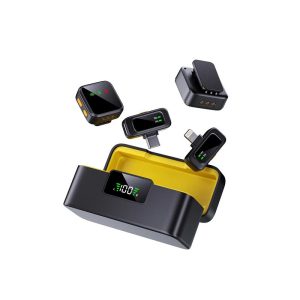
- توضیحات شارژدهی حدود 6 تا 8 ساعت استفاده مداوم با هر بار شارژ، مدت زمان شارژ حدود 2 ساعت، کیس شارژ امکان چندین مرتبه شارژ مجدد را فراهم میکند.
- ابعاد ابعادبسته بندی: حدود 145 × 85 × 35 میلیمتر
- وزن حدود 90 گرم
- نوع میکروفن یقهای (Lavalier)، بیسیم، کندانسور
- درگاههای اتصال USB Type-C، Lightning و جک 3.5 میلیمتری (بسته به نسخه محصول)
قیمت اصلی: 3.900.000 تومان بود.3.822.000 تومانقیمت فعلی: 3.822.000 تومان.


یک دیدگاه در “چگونه میکروفن یقهای را به گوشی وصل کنیم؟”